
 Страна Советов продолжает рассказывать, где найти и как установить темы оформления для популярных браузеров. Мы уже написали о том, как пользоваться сервисом Personas for Firefox и как установить темы для Opera, сегодня на очереди браузер Google Chrome. Итак, как установить темы для Google Chrome?
Как и многие другие браузеры, Google Chrome имеет встроенный функционал для изменения тем оформления. Вам не придется искать в интернете сайты с темами, скачивать и устанавливать их самостоятельно — разработчики браузера предоставили пользователям возможность устанавливать темы для Google Chrome всего парой кликов мыши.
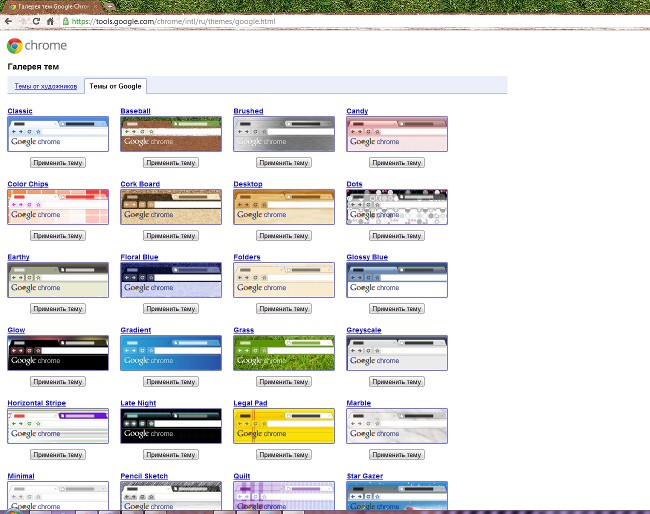
Чтобы установить тему оформления, вам нужно зайти в настройки браузера, нажав на иконку с гаечным ключом в панели инструментов браузера. Откроется меню, в котором вам нужно выбрать опцию Параметры. Откроется новая вкладка — Настройки. Слева будет меню настроек с тремя опциями: Основные, Личные материалы и Расширенные. Вам нужно выбрать опцию Личные материалы, кликнув на нее один раз. В правой части появится список настроек. В этом списке вам нужен последний пункт — Темы. Из этого пункта вы можете перейти в галерею тем Google Chrome, для этого нужно кликнуть по ссылке Получить темы. В галерее есть две вкладки: Темы от художников и Темы от Google.
Любая тема для Google Chrome отображается вдоль верхней границы окна браузера и в виде фонового изображения страницы быстрого доступа. На общей странице галереи темы отображаются в виде превью, на котором видна лишь верхняя граница браузера. Чтобы посмотреть, как будет выглядеть страница быстрого доступа, кликните по названию темы или по изображению (превью) — откроется страница со скриншотом темы.
Для установки темы для браузера Google Chrome нужно нажать на кнопку Применить тему. В галерее тем она находится под превью темы, а на странице со скриншотом — справа от скриншота. Когда вы нажали на кнопку, браузер сам скачает файл с темой и установит ее автоматически. После установки вверху появится полоска с надписью «Установлена тема “Название темы”» Если вам не понравилось, как ваш браузер выглядит с новой темой, нажмите на кнопку Отмена — будет восстановлена предыдущая тема. Если тема вам нравится, просто нажмите на крестик в правой части полоски, чтобы закрыть ее.
Если вам не понравилась ни одна из стандартных тем, предлагаемых в галерее тем от Google, вы можете скачать темы для Google Chrome со сторонних сайтов. Мы не будем рекомендовать какие-то конкретные сайты — их существует великое множество. Хотим лишь напомнить, что не стоит скачивать файлы с подозрительных сайтов, особенно если вас просят предварительно отправить СМС на короткий номер — велика вероятность, что деньги вы потратите, но останетесь без темы для браузера.
Темы для браузера Google Chrome имеют расширение CRX. Если скачанная вами тема была в архиве, распакуйте его. Перетащите файл с темой в окно браузера. В нижней части окна появится предупреждение: «Расширения и темы могут причинить вред вашему компьютеру. Продолжить?» и две кнопки — Далее и Отменить передачу. Если вы уверены в том, что хотите установить тему, кликните по кнопке Далее. Вуаля — тема установлена!
Как удалить тему для браузера Google Chrome? Есть два варианта — либо установить новую тему поверх старой (как это сделать, вы уже в курсе), либо вернуться к классической теме для Google Chrome голубого цвета. Чтобы это сделать, зайдите в настройки браузера и переключитесь на вкладку Личные материалы. В разделе Темы нужно нажать кнопку Восстановить тему по умолчанию.
Как видите, установить темы для Google Chrome так же просто, как и для других браузеров.




















У меня не показывается скриншот и нет кнопки присенить тему маленкие окна с изображением темы пустые картинки с непонятныым значком в центре помогите плиз!
пишет что приложение в данный момент недоступно!
Олегатор, некоторые провайдеры, к примеру, Казтелеком, могут не давать пользователям устанавливать расширения. Чтобы решить эту проблему, нужно добавить в файл WINDOWSsystem32driversetchosts строку: 173.194.37.132 clients2.googleusercontent.com
Или попробуйте воспользоваться анонимайзером
у меня таже ерунда пишет что Приложение в настоящий момент недоступно
при установке у меня изменяется только шапка а все остальное остается прежним что делать стандартным
[quote name=»толстяк»]при установке у меня изменяется только шапка а все остальное остается прежним что делать стандартным[/quote]
настройка-параметры-расширения-отключить визуальные закладки.Мне помогло,надеюсь и Вам=)
то же самое: как убрать фоновое изображение совсем, чтобы осталась картинка темы в окне браузера
Ребят я зашел в официальный магазин гугл там всё супер, все потдвертил и нечего не происходит )))
выручайте
отображается только сверху где вкладки, как сделать чтобы и фон был как тема
у меня просто предпросмотр темы и все… ни кнопок»установить» ни каких-либо других…подскажите..
а у меня не много не так- настройки -инструменты-расширение-откл визуальные закладки от яндекс, картинка то появляется, но закладки становятся какими то дурацкими ни чё не понятно ((
[quote name=»Яяя»]отображается только сверху где вкладки, как сделать чтобы и фон был как тема[/quote]
настройки- расширения-удалить визуальные закладки от яндекс
У меня вообще нету применить тему????как так???
Та же проблема, нет кнопки установить тему! В чем проблема???
[quote name=»Зугумова Саида»][quote name=»Яяя»]отображается только сверху где вкладки, как сделать чтобы и фон был как тема[/quote]
настройки- расширения-удалить визуальные закладки от яндекс[/quote]
я сделал так и получилось спс брат!!!
Ничего не скачивается и не устанавливается. Даже не отображается то, что должно. Видимо, технические проблемы.
ребят у меня такая проблема зашел в магазин гугл хром попытался устаномить тему а мне в ответ вот эта надпись Download was not a CRX я обновлял и все равно ничего не смог установить что делать подскажите
Ребят, если у кого-то после установки темы отображается только шапка, а остальной фон по стандарту, попробуйте отключить все расширения на браузер. Если тема стала отображаться полностью, включайте по одному расширению и создавайте новую вкладку, ищите ту сволочную мразь которая портила всю картину =Х
[quote name=»Hostes Samurai»]Ребят, если у кого-то после установки темы отображается только шапка, а остальной фон по стандарту, попробуйте отключить все расширения на браузер. Если тема стала отображаться полностью, включайте по одному расширению и создавайте новую вкладку, ищите ту сволочную мразь которая портила всю картину =Х[/quote]
Просто выключаем визуальные вкладки