
Настройка сети между Windows 7 и Windows XP может вызвать определенные трудности у пользователей. Чтобы настройка сети прошла гладко, Страна Советов расскажет как настроить сеть между Windows 7 и Windows XP.
Самый простой способ настроить сеть между Windows 7 и Windows XP — купить роутер. Однако роутер обойдется дороже стандартного сетевого кабеля, к тому же, если вам нужно срочно передать файлы с одного компьютера на другой, этот вариант не подойдет. Поэтому во многих ситуациях проще самостоятельно настроить сеть между Windows 7 и Windows XP.
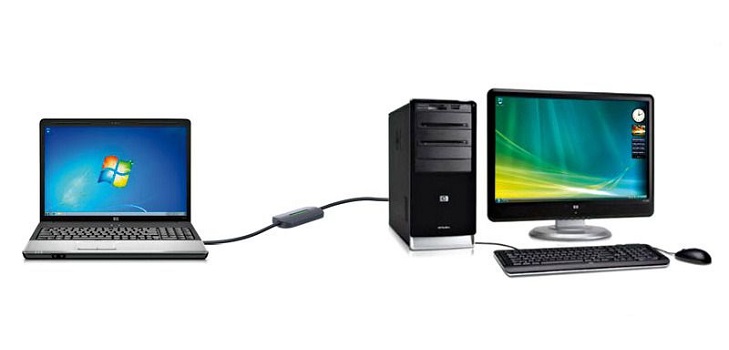
Для настройки сети вам понадобится сетевой кабель (витая пара, патч-корд). Как обжать витую пару, мы уже рассказывали в материале "Как настроить сеть между двумя компьютерами?". Несмотря на то, что многие современные сетевые карты распознают прямой линк и могут выполнить автонастройку, лучше обжать кабель кроссовером. Настройка сети между Windows 7 и Windows XP начинается с настройки подключения на компьютере с установленной Windows XP. Для этого нужно выполнить следующие шаги:
- Кликните правой кнопкой мыши на значок Мой компьютер на Рабочем столе и выберите пункт Свойства в контекстном меню.
- Перейдите на вкладку Имя компьютера — там можно посмотреть имя вашего компьютера и название рабочей группы (по умолчанию — workgroup).
- Если вы хотите изменить имя компьютера или рабочей группы, нажмите на кнопку Изменить. Желательно, чтобы имя компьютера было написано латиницей и не содержало пробелов.
- Кликните правой кнопкой мыши по значку Сетевое окружение и выберите пункт Свойства. Вам нужно выбрать сетевое подключение (по умолчанию его название — Подключение по локальной сети). Сделав правый клик по ярлыку сетевого подключения, выберите пункт Свойства.
- В открывшемся диалоговом окне выберите пункт Протокол Интернета (TCP/IP), затем нажмите на кнопку Свойства. В окне свойств вам нужно вписать IP-адрес (к примеру, 192.168.1.1.) и маску подсети — 255.255.255.0. Не забудьте сохранить изменения, нажав на кнопку ОК.
- Выберите папки, которые вы хотите «расшарить» (сделать доступными для компьютера с Windows 7). Для этого кликните правой кнопкой мыши на желаемую папку и в контекстном меню выберите пункт Свойства. В диалоговом окне выберите вкладку Доступ, а в ней — пункт Открыть общий доступ к этой папке. Также настраивается уровень доступа — изменение или только чтение данных.
Теперь переходим к настройке сетевого подключения на компьютере с Windows 7.
- Зайдите в Панель управления (Пуск — Панель управления). Вам нужен пункт Система и безопасность, а в нем — пункт Система. Здесь вы можете увидеть имя компьютера, имя рабочей группы и имя домена.
- Чтобы изменить имя рабочей группы или компьютера, нажмите на ссылку Изменить параметры (она находится справа). Лучше, если имена рабочих групп в обоих компьютерах совпадают, а имена самих компьютеров — нет.
- Вернитесь в Панель управления и выберите пункт Сеть и Интернет, а в нем — Центр управления сетями и общим доступом. В боковом меню будет пункт Изменение параметров адаптера, выберите его. В нем должен быть ярлык под названием Подключение по локальной сети. Если он имеет серый цвет и подписан Отключено, кликните правой кнопкой мыши и выберите пункт Включить. Затем в контекстном меню ярлыка выберите пункт Свойства. В диалоговом окне выберите пункт Протокол Интернета версии 4 (TCP/IPv4), снова нажмите на кнопку Cвойства. Впишите IP-адрес (192.168.1.2.) и маску подсети (255.255.255.0), сохраните изменения.
- Вернитесь в Центр управления сетями и общим доступом, в левом нижнем углу будет ссылка — Домашняя группа, нажмите на нее. В появившемся окне нажмите на ссылку Что такое расположение в сети?. В окне настроек сетевого размещения вам нужно выбрать расположение сети Неопознанная сеть — выберите пункт Домашняя сеть. Затем появится окно для настройки общего доступа к папкам — можно пропустить этот шаг, сняв все галочки и нажав кнопку Далее. Пароль для домашней группы настраивать тоже не обязательно, просто нажмите на кнопку Готово.
- Снова зайдите в Центр управления сетями и общим доступом, сверху в левой колонке нажмите на ссылку Изменить дополнительные параметры общего доступа. Текущим профилем должен быть Домашний или рабочий. В этом профиле найдите последний пункт (Подключения домашней группы), установите переключатель на Использовать учетные записи пользователей и пароли для подключения к другим компьютерам, сохраните изменения, выйдите из системы и зайдите снова (Пуск — Завершение работы — Выйти из системы).
Для того, чтобы окончательно настроить сеть между Windows XP и Windows 7, зайдите в проводник и расшарьте папки на компьютере с Windows 7. Для этого щелкните по папке правой кнопкой мыши, выберите пункт контекстного меню Общий доступ, в нем — Конкретные пользователи. Здесь выбираются учетные записи Windows 7, с помощью которых можно будет подключиться к компьютеру с Windows XP. Нажмите кнопку Общий доступ.
Готово! Учтите только два нюанса:
- Поскольку подключение типа «компьютер-компьютер» нетипично для ОС Windows 7, после перезагрузки ОС может самовольно сменить профиль на Общественная сеть. Чтобы снова сменить его на Домашнюю сеть, повторите пункт 4 инструкции.
- Для доступа с Windows XP на Windows 7 используйте учетную запись и пароль пользователя Windows 7 для авторизации, и наоборот. Учетные записи должны иметь пароль.


























В пункте 4(Win7)пишете: Затем появится окно для настройки общего доступа к папкам — можно пропустить этот шаг, сняв все галочки и нажав кнопку Далее. Пароль для домашней группы настраивать тоже не обязательно, просто нажмите на кнопку Готово. Вот это ДАЛЕЕ появляется,но потом пишет что не нельзя создать домашнюю группу и до кнопки Готово дело не доходит.
Олег, причин может быть несколько. Во-первых, если у вас уже когда-то была настроена домашняя группа, вторую создать не получится. Во-вторых, если у вас установлена Windows 7 начальная или Windows 7 домашняя базовая, то домашнюю группу создать не получится — эти системы позволяют лишь присоединиться к уже созданной. В-третьих, создали ли вы на Windows XP учетную запись пользователя с логином и паролем? Если нет, Windows 7 не позволит создать домашнюю группу.
Подскажите пожалуйста как настроить сеть между win7 hom basic и xp!!!!??? все пробывал не получилось((((
Спасибо Вам большое за статью, очень помогли.
С Windows 7, я получил полный доступ к XP, а Windows XP не могу зайти, пишет:
«Нет доступа к \Vlad-PK Возможно у вас нет прав на использование этого сетевого ресурса… ЧТО делать???
Влад, убедитесь, что обе учетные записи (на Windows XP и Windows 7) имеют одинаковый логин и пароль. Также проверьте, не блокируется ли соединение брандмауэром Windows.
В одном из пунктов написано мол надо сделать локальную сеть домашней сетью (на Windows 7), но у меня проблема, я не могу её сделать домашней и даже нет возможности поменять её тип хотя бы на рабочую. Просто пишет неопознанная сеть и её тип общественная сеть и ничего нельзя с этим поделать, только имя сменить. Что делать? (У меня нет сетей которые помечены как домашняя сеть, интернет отмечен как общественная, так-что вроде должна быть возможность сменить тип локальной сети)
Всё, Я выполнил этот шаг. Вы не указали одну вещь! Нужно в настройках TSP/IPv4 прописать основной шлюз (IP второго компьютера) и прописать основной DNS сервер (IP одного из двух компьютеров)! И надо сделать это на обоих компьютерах! Иначе вы не сможете изменить тип сети у локального соединения на Windows7!
ничего не работает. единств что есть то это сетевое обнаружение с длинючим списком каких то (ОЧЕВИДНО МНЕ НЕ ТАРАХТЕВШИХ НИКУДА) компов
а свой второй комп под хр я могу видеть только если глазами. кстати хр винду 7 тож не видит.
все сделано по инструкции
единств подключение через хаб и сетевых карт у меня по 2 на кажд компе
Бился-бился. Всё же добился появления на Windows 7 соединения через Windows XP к интернету. Но заходить в и-нет отказался и потом снов всё слетело. И не получается заново настроить. Так ещё и на XP инет пропадает при настройке.
Заметил ещё одну фишку. Если отключаю кабель от 2 компа, появляется и-нет, при подключении — слетает и-нет и связывается с др компом. То есть либо и-нет, либо внутренняя сеть.
Модем в роутер, либо купить роутер=)
А я уже убился друзья мои искать как настроить сеть между ПК и ноутом через роутер…
по ходу получается, мелкомягкие создали очередное г…., которое само с собой конфликтует. настроить домашнюю локалку из двух компов под хр и семеркой без танцев с бубном нереально, нет ни одного положительного отзыва по теме?
Почему невозможно на домашней базовой 7 создать домашнюю группу?как то можно же устранить этот косяк разработчиков!
[quote name=»Саня»]как то можно же устранить этот косяк разработчиков![/quote]Это не косяк )) Это специально — чтобы покупали более дорогие версии ))
Написано почти все правильно за исключением некоторых моментов;
1. Tyz правильно написал что DNS=IP1, Шлюз1=IP2, Шлюз2=IP1
2. Как бы ВЫ не плясали с бубном но IP другой сети должен быть в диапазоне от 192.168.137.1 до 192.168.137.255 и никак по другому, а маске не 255.255.255.0
3. Для того чтобы в другой(например домашней) сети был доступ к интернету с основной сети — нужно в свойстах подключения первой(основной) сети на вкладе «общий доступ» поставить только первую(верхнюю) галочку с разрешениями. Нивкоем случае не нужно это делать с настройками второй(домашней) сети — 100% настройки интернета в первой сети слетят.
4. Необязательно нужно идентычные логины и пароли на двох домашних ПК.
А как сделать интернет. На первом где 7-ка 2-е сетевые, одна на инет, другая на сеть(сеть работает) с хр(2-м компом)
Всем здравствуйте
Хочу поблагодарить всех за те советы которые тут были написанны. За 5 часов, методом научного тыка мене удалось настроить сеть и интернет между Windows 7 и Windows XP
Итак: сделайте всё как написанно в самом начале за исключением пункта 5. На XP выставите принимать IP адрес автоматически.
Извеняюсь за флуд. При настройке в Windows 7: IP: 192.168.137.1 маска 255.255.255.0 Для того чтобы в другой(например домашней) сети был доступ к интернету с основной сети — нужно в свойстах подключения первой(основной) сети на вкладе «общий доступ» поставить только первую(верхнюю) галочку с разрешениями. Нивкоем случае не нужно это делать с настройками второй(домашней) сети. Выставите пароли на пользователях как на XP, так и на W7. Бывает, что по каким-то причинам будет только интернет, а сети нет. Поэтому лучше в начале настроить сеть, убидиться в приёме передаче файлов. Только потом настраивать интернет. Может даже понадобиться для настройки сети на XP временно настроить IP 192.168.137.2 маска 255.255.255.0 Как только сеть заработала переставляйте на автоматическую настройку приёма IP
Если на Windows XP появляеться только интернет, а сеть не получаеться настроить, то попробуйте создать 2го пользователя как администратора и настоить сеть и интернет через него.
Спасибо, все сделал как написано…. и заработало!!!! Полезная статья.
Получилось но не всё. Сделал по инструкции но ХР начал видеть Семёрку только после установки пункта «Подключения домашней группы» ка было по умолчанию. Но по прежнему ХР не может зайти в интернет, подключеный на Семёрке. Как это исправить? Может брандмауэр мешает? Ответьте пожалуйста!
Да-да.) Все заработалоо… Спасибо большое =)
Автору спасибо , помогло !
Здаров
підскажіть шо робити зробив все по інструкції але на вінд7 подключенія без доступу к сеті
Большое спасибо!!! Помогло!
Все сделал как Вы написали но в трее сообщение — сетевой кабель не подключен
Блин, Семерка-главный комп не пускает к себе XP-ку: ни к «С» ни к «D», если только в папку «Users». Пишет НЕТ ДОСТУПА. У ВАС НЕТ ДОСТУПА НА ИСПОЛЬЗОВАНИЕ ЭТОГО СЕТЕВОГО РЕСУРСА …А ХР гостеприимна. Брандмауэр отключен. Вышеперечисленные 4 пункта, кроме 5-го(отключил общий доступ с парольной защитой) выполнил. Рабочая группа у обеих «WORKGROUP». Совет от TYZ тоже не упустил. Сеть стоит как ОБЩЕСТВЕННАЯ без доступа подключения к интернету(на втором интернет не нужен). на втором ставил параметры гостя- тоже не помогло. Пинги проходят спокойно у обеих(без задержек). Блин, просто хочу с другом по локалке погамать, да в DSSchat тоже никого. Никакая игра не видит друг жруга. помогите
кароче у меня возникла проблема с установкой сетки! на пк стоит xp на ноуте семёра, всё сделал по инструкции и комам ничего не получается что делать
[quote name=»ZombiesBOOM»]Блин, Семерка-главный комп не пускает к себе XP-ку: ни к «С» ни к «D», если только в папку «Users». Пишет НЕТ ДОСТУПА. У ВАС НЕТ ДОСТУПА НА ИСПОЛЬЗОВАНИЕ ЭТОГО СЕТЕВОГО РЕСУРСА …А ХР гостеприимна. Брандмауэр отключен. Вышеперечисленные 4 пункта, кроме 5-го(отключил общий доступ с парольной защитой) выполнил. Рабочая группа у обеих «WORKGROUP». Совет от TYZ тоже не упустил. Сеть стоит как ОБЩЕСТВЕННАЯ без доступа подключения к интернету(на втором интернет не нужен). на втором ставил параметры гостя- тоже не помогло. Пинги проходят спокойно у обеих(без задержек). Блин, просто хочу с другом по локалке погамать, да в DSSchat тоже никого. Никакая игра не видит друг жруга. помогите[/quote]
Точно такая же проблема,что делать?
Скажите, а как сделать локалку между 2 компами (один Виндоус Семерка — другой ХР), но через концентратор. у меня он 8 портовый+еще UP-LINK, в который вставлен инет кабель. то есть в моем случае по созданию локалки возможен вариант только через концентратор. спасибо
Люди, помогите, плиз!!!
Статья замечательная, комментариями пользовался — да не помогло((
Проблема в том, что W7(ноут) видит ХР(комп), но пишет что нет доступа…
А ХР вообще не видит W7…
Помогите!!!
[quote name=»Hedgehoge»]Люди, помогите, плиз!!!
Статья замечательная, комментариями пользовался — да не помогло((
Проблема в том, что W7(ноут) видит ХР(комп), но пишет что нет доступа…
А ХР вообще не видит W7…
Помогите!!![/quote]
Зайди в Панель управления -> Система и безопасность -> Разрешение запуска програм через брандмауэр W -> жми Изменить… в списке выбери домашняя группа и поставь галочку во втором столбце (домашие или рабочие (частные))
Я 3 часа мучался, но теперь W7 видит все XP и все XP видят W7, все работает
Спасибо! Все получилось.
захожу в сетевое окружение (ХР) и ничего там нет, захожу в «сеть» (вин 7) есть РС1 и РС2 ноут и комп, хочу подключится к РС2 просит ввсети логин и пароль??? через cmd пинговал все отправилось и с компа и с ноута!
vsem privet spasibo bolshoe razrobotchikam saita i komentatoram resppekt vam brat’ya slovyane
у меня пишет не удалось настроить параметры сети .. Что делать ?
У меня имеется 2 компа. Один стационарный(на нем ХР) с 2мя сетевыми платами, второй ноут(там 7 про). На ПК проведен интернет. При соединении ПК и ноута кабелем оба видят соединение. Проделал все в точности по инструкции. Обе машинки как не видели друг друга, так и не видят в упор.
Всем привет. Не помогает мне ни описанный метод ни коментарии. Дома стоит комп с ХР sp3. Хочу соеденить его с нетбуком с windows 7 максимальная. Итак, настройки которые я сделал.
на ХР:
IP: 192,168,1,1
Маска подсети 255,255,255,0
основной шлюз 192,168,1,1
предпочитаемый DNS-сервер 192,168,1,1
на 7
IP: 192,168,1,3
Маска подсети 255,255,255,0
основной шлюз 192,168,1,1
предпочитаемый DNS-сервер 192,168,1,1
Компы видят друг друга. Даже Варкрафт играть можно по сетке. Когда захожу с ХР на 7 пишет: Нет доступа к \Valera. Возможно у вас нет прав на использование этого сетевого ресурса. Когда захожу с 7 на ХР пишет: Разрешение на доступ к \MICROSOF-F593DD отсутствует. Отключал на обоих компах Брандмауэр, все равно ничего не выходит.
[quote]Нет доступа к \Valera. Возможно у вас нет прав на использование этого сетевого ресурса. Когда захожу с 7 на ХР пишет: Разрешение на доступ к \MICROSOF-F593DD отсутствует. Отключал на обоих компах Брандмауэр, все равно ничего не выходит.[/quote]
Зайди в Управление компьютером у Валеры.
Добавь себя в пользователи, установи пароль.
Расшарь папку у Валеры.
Подключайся.
IP 192,168,137,## только этот диапазон
Народ помогите плиз настроить инет не могу. первый комп Win7 второй ХР, друг друга видят, первый выходит в инет, а второй не может. Или наоборот все: второй выходит, а первый нет, но друг друга видят. Или оба выходят в инет, но друг друга не видят. Две сетевухи, одна всроенная (выход в инет), другая простая (сеть с ХР) помогите плиз. Если можно то поподробнее опишите. Заранее благадарен.
народ ну помогите плиз
Ого)) начитался многого. Где было интересно, а где совсем запутался. Возможно я пропустил, а может такой вариант не рассматривался. В моей пьесе главный герой роутер он же маршрутизатор. С него интернет поступает на комп (через кабель) на систему IP телефона (через кабель) и на 2 ноута (через WiFi) (Интернет есть везде и нужен всем устройствам). Очень хочу установить сеть между всеми 3 машинами так, как к стационару подключено 2 принтера, сканер и еще на нем тьма нужной мне инфы. Желательно получить всесторонний и полный доступ между всеми членами сети.
Операционная система на компе — ХП, а на Ноутах — 7.(может от этого что-то зависит но они разные (32 и 64-битные)) Я в этих делах между полным чайником и делитантом(( может кто сможет помочь, может есть какой-то специальный тип подключения… или какие-то альтернативные варианты??
Народ помогите плиз настроить инет не могу. первый комп Win7 второй ХР, друг друга видят, первый выходит в инет, а второй не может. Или наоборот все: второй выходит, а первый нет, но друг друга видят. Или оба выходят в инет, но друг друга не видят. Две сетевухи, одна всроенная (выход в инет), другая простая (сеть с ХР) помогите плиз. Если можно то поподробнее опишите. Заранее благадарен.
люди помогите, два компа 7-ка и ХР, объеденены роутором, инет работает на обоих компах, опробовал все советы…в сети не видят друг друг, но пингуются…по началу видели друг друга, а потом перестали……помогайте
Здравствуйте, оч хорошая статья и помощник, я думаю. Сейчас попробую. Но у меня есть пару вопросов, так как я полный чайник в компьютерах. Вот у меня 2 компа, на 1 семерка стоит и к нему подключен инет и 1 сетевая плата-на втором 2 сетевые платы и xp. если все сделать по этой инструкции по идее должно все работать?и что делать с интернет кабелем(переставлять 1 сетевуху на первый комп, либо кабель нета вставлять на экспи и там нет настраивать?). Подскажите пожалуйста компетентные люди. Заранее благодарен.
P.S. и что будет со скоростью интернета, она вроде делится пополам по логике?
люди помогите, два компа 7-ка и ХР, объеденены роутором, инет работает на обоих компах, опробовал все советы…в сети не видят друг друг, но пингуются…..помогайте
Самый простой способ настроить сеть между Windows 7 и Windows XP — купить роутер. Однако роутер обойдется дороже стандартного сетевого кабеля, к тому же, если вам нужно срочно передать файлы с одного компьютера на другой, этот вариант не подойдет.
Я бы сказал что это неверно. я Легко передаю файлы с одного компа на другой через роутер, с Win7 на Win XP/
Прочитал инструкцию (комментарии не читал), мучился 3 часа — не помогло, на следующий день решил прописать шлюзы и днс, бился ешё 2 часа, затем решил отключить Нод32 на XP (хотя он был поставлен перед началом настройки в режим обучения) и чудо свершилось пинги с 7-ки на XP стали проходить (до этого проходили только пинги в обратную сторону).
В сетевом окружении, рабочей группе никто никого не видит, но по поиску: \192.168.1.1 и \192.168.1.1 стал видеть друг друга и расшаренные папки.
Поставил на 7-ку (где инет по МТС-му свистку) прогу прокси сервера myproxy 7.53, инет заработал и на ХР.
Помогите у меня маршрутизатор Dir-300 я хочу настроить сеть между ПК хр(через шнур) и (Wi-Fi)ноутом win7. Чтобы работали принтера и обмен файлами! Кто знает как помогите пожалуйста! можно на мыло tacinka125@mail.ru
Второй день читаю эту статью но не как не могу настроить сеть…. может и не 5-ый как некоторые дело в том что у меня на основном 7-а винда стоит у неё основной доступ к инету а ХР на нотбуке стоит и доступ к инету не как её не достоётся хотя сеть локальная работает даже удалённый доступ к раб столу то же без пробле опишите плиз ногрмально какой DNS сервер и основной шлюз должен быть на ХР и на 7
В свойствах подключения по локальной сети нужно убрать галочку Клиент для сети Microsoft и будет счастье)))))))
На машине установлена WIN XP , поставил 7-ю на другой диск, у XP отключился сетевой кабель, и не показывает окно состояния подключения. А под 7-й сеть нормально работает… Как можно это разрешить?
Помогите настроить сеть. У меня дома установлена сеть изображенная на рисунке.(не знаю как добавить фото). Компьютер с XP ноутбук с Win7. Сеть ADSL modem-WiFi router-ПК(по витой паре) и ноутбук по WiFi Сейчас я имею выход в интернет (одновременный) с обеих компьютеров. Необходимо настроить сеть через WiFi соединение между двумя компьютерами с разными операционными системами без потери выхода в интернет. Сеть нужна для синхронизации папок компьютеров, резервного копирования а также совместного использования общих папок.
Что я пытался делать до сих пор: По совету см. ссылку sisadminsebe.blogspot.com/2011/02/windows-7-windows-xp.html Пытался настроить сеть по этому сценарию но смог только увидеть общие папки на буке с Win7 и то без доступа во внутрь. При этом выход в Интернет с обеих компьютеров стал недоступен. Прошу описать подробные инструкции как мне все таки настроить сеть.
Павел., возможно, проблема в настройках общего доступа к папкам. Чтобы открыть общий доступ к папкам на Windows 7, кликните правой кнопкой мыши по папке, перейдите в окне свойств папки на вкладку Доступ, кликните по кнопке Общий доступ и выберите в выпадающем меню пункт Все, затем кликните Добавить, затем внизу нажмите кнопку Общий доступ. Аналогично на ХР. Посторонние люди к вашим файлам доступа иметь не будут, т.к. доступ дается в пределах вашего роутера. Учтите, что на Windows 7 может отсутствовать сетевая шара после выхода из спящего режима, в таком случае нужно перезагрузить компьютер.
Добрый день. У нас с шефом существует такая проблема: работаем с ноутбуками, подключаемся к сети в офисе и дома. В следствии чего постоянно приходится менять параметры адаптера по протоколу версии 4. Нельзя ли как-нибудь автоматизировать этот процесс, чтобы либо комп сам распознавал сеть, либо, хотя бы сохранялись настройки в файле, что-ли?
Home basic
в xp в сетевом окружении захожу в вид 7 пишет пользователь и пароль пароль вродебы нашёл а пользователель не пойму какой !!! помогите пожалуйста!!
Тут в 4 пункте написано что после нажатия на вкладку домашняя группа, надо нажать на «Что такое расположение в сети?», я нажал на этот вопрос, и он мне снова открыл центр управления сетями и общим доступом, что делать?
если у тебя главный это семерка то придется ее снести тк. она не может разрешить 2-м компам общего доступа в интернете.
[quote name=»Саня»]Почему невозможно на домашней базовой 7 создать домашнюю группу?как то можно же устранить этот косяк разработчиков![/quote]
Какой выход из ситуации?
народ помогите плиззз!!! у меня винда7 домашняя расширенная!!! неполучается как в статье
Слушайте у меня сначало работало все норм а потом на компе когда я хотел посмотреть файлы ноута у Vменя выбило такую ошибку «у вас нет прав на использование этого сетевого ресурса» как мне ее исправить подскажите если можно то в скайпе Vadim-radchenko97
На работе настроил сеть 5 компов с ХР и один с W7. ХР дружит со всеми кроме W7. Она его не пускает.Попробую еще советы автора и форума может у меня получится ?
Спасибо! всё работает
Хорошая статья, но в 4 пункте написано «Что такое расположение в сети» у меня нету такой кнопки
Подскажите пожалуйста!Может ли человек,знающий настройки моего интернет-соединения подключиться и использовать мои настройки в качестве «паразитического» применения для выхода в интернет,т.е. за счет моего IP-адреса?
Роман, у большинства провайдеров IP адрес пользователя присваивается по индивидуальному MAC адресу сетевой карты. Чтобы воспользоваться вашими настройками интернета, человек должен знать MAC адрес вашей сетевой карты и находиться в той же подсети, что и вы. Если вы сами не сообщали никому MAC адрес, то бояться, скорее всего, нечего.
При настройке сетевого подключения на компьютере с Windows 7 при выполнении п.4 при выборе Домашней сети она пытается обнаружится, но не обнаруживается и так и остается как есть неопознанной. Что делать? Подскажите, пожалуйста.
а играть по этому проводу можно в сетевые игры ?
Сам парился с настройкой сети между XP и W7, решение оказалось очень простым.
Кроме стандартных шагов настройки сети между компами (рабочая группа, настройки доступов в В7) надо отключить брандмаузер в ХРшке и всё
у вас будет полный доступ к файлам и принтерам.
[quote name=»Виталий»]Сам парился с настройкой сети между XP и W7, решение оказалось очень простым.
Кроме стандартных шагов настройки сети между компами (рабочая группа, настройки доступов в В7) надо отключить брандмаузер в ХРшке и всё
у вас будет полный доступ к файлам и принтерам.[/quote]
НЕ ПОМОГАЕТ!!!
Добрый день! Я решил свою проблему, благодаря этой статье!Спасибо автору! Мне нужно было Виндоус 7 подключить к интернету к ХР через локалку. Сделал почти как указано в статье, кроме вбивания IP адреса в ручную, поставил автоматический поиск и ГОТОВО!!!!!=)Удачи ребята!!!
а если у меня нет кнопки «Что такое расположение в сети» из пункта 4, что мне делать?
А по такому соединению игры играть можно?
У меня такая проблема. Комп с w7 не видит другой комп с wXP, Зато wXP видит все в компе w7. Где я что не так сделал?
Здравствуйте !
Компьютеры Windows 7 и Windows XP, в разных комнатах, в проводной сети с роутером.
HP Officejet 6213 принтер/сканер/факс/копир. — 2006 г. подсоединён USB к 7 . Программа принтера HP Director поддерживается только в XP .
Возможен ли такой вариант, и если да, то как его настроить, при котором программа HP Director проинсталлируется диском HP на PC №2 — XP и даст при этом возможность полностью её управляться с компьютера PC №1 Windows 7 и стоящего возле него принтера?
Есть другие опции ( без перестановки оборудования)?
И второй вопрос для той же сети.
Как настроить посылку факсов с PC №1 Windows 7, когда модем-факс физически встроен в PC №2 Windows XP?
Спасибо!
ralex25@013.net 22/09/2012
Здравствуйте! у меня 2 компьютера, пк с winXP и ноутбук с win7. все настройки подогнал, оба видят друг друга, с семерки могу выйти на файлы ХР, а с ХР на семерку пишет, — «Нет доступа к \Dimas. Возможно, у вас нет прав на использование этого сетевого ресурса. Обратитесь к администратору этого сервера для получения соответствующих прав доступа.
Отказано в доступе»
Как мне исправить, подскажите?
Помогите при настройке домашней группы на w7 просит настройку (TCP/IPv6),снимал галочку непомогает
Е! Спасибо за инструкции, настроила!
спасибо стоко стараний до этой инструкции. За 15 мин всё работает
[quote name=»Dmitriy»]Здравствуйте! у меня 2 компьютера, пк с winXP и ноутбук с win7. все настройки подогнал, оба видят друг друга, с семерки могу выйти на файлы ХР, а с ХР на семерку пишет, — «Нет доступа к \Dimas. Возможно, у вас нет прав на использование этого сетевого ресурса. Обратитесь к администратору этого сервера для получения соответствующих прав доступа.
Отказано в доступе»
Как мне исправить, подскажите?[/quote]
Тоже самое!!! Что делать?
Подскажите, а как сделать что-бы на втором компе (win XP) был выход в интернет? Ставлю галочку на «Разрешить другим пользователям сети использовать подключение к интернету», выскакивает ошибка «Ошибка при резрешении общего доступа к подключению к интернету (null)»
Все рекомендации выполнил, бренмауэр выключил, но ситуация не изменилась. XP на стационаре видит Win7 на ноутбуке (через строку в проводнике \192.168…), а обратная связь никак!!!
А антивирус касперского может мешать соежинению win7 к xp (антивирус стоит на xp, на win7 стоит MSE)?
Возможно есть ньюанс подклюечения обоих компов по Wi-Fi?
Здравствуйте! Помогите решить проблему пожалуйста. У меня в офисе 3 комп. winXP, 2 win7 и notbook win7 стоит роутер с WI-FI + хаб. по кабелю всевидят друг друга, проблема с notbook через WI-FI win7 вижу, winXP не вижу
сделал все по инструкции, все нормально пингуется и шарится в домашнюю сеть, есть такой вопросец, можно ли интернет от медема(подключенный через юсб к первому компьютеру) расшарить на второй комп, и пользоваться им одновременно на двух машинах, если да, то подскажите направление, куда копать. Заранее спасибо!
Большое спосибо за инструкцию, очень помогли
Cкажите а если все это сделать в игры поиграть по сетке можно будет ?? =)
сделал всё как вы описали!с 7 на хр захожу спокойно,а вот в обратном направлении не могу!уже перепробовал кучу всего,вот только ни чего не выходит! (win 7 Ultimat и win xp 3sp) может подскажете что я мог сделать не так?или может чего то не учел?
Как раз кстати я нашёл данную статью, как раз мучился с аналогичной проблемой, и никак у меня не получалось настроить сеть между компьютерами, думал, легче уже на каком-то из них переустановить систему, чтоб одинаковые были… Спасибо за подробные инструкции, главное чётко следовать пункт за пунктом и всё выйдет!
Я плохо разбираюсь в подобных вещах, и обычно этим занимается муж. А тут вот пришлось самой решать проблему, и если бы не эта статья — сошла бы с ума. Все предельно доступно, пошагово, и просто! Благодарю за помощь.