

Для работы с ноутбуком вовсе не обязательно подключать к нему мышку: для управления курсором в современных ноутбуках используется тачпад, позволяющий не носить с собой дополнительные устройства. Но случается так, что тачпад выходит из строя, и вы лишаетесь возможности нормально работать с нотубуком. Что делать, если не работает тачпад?
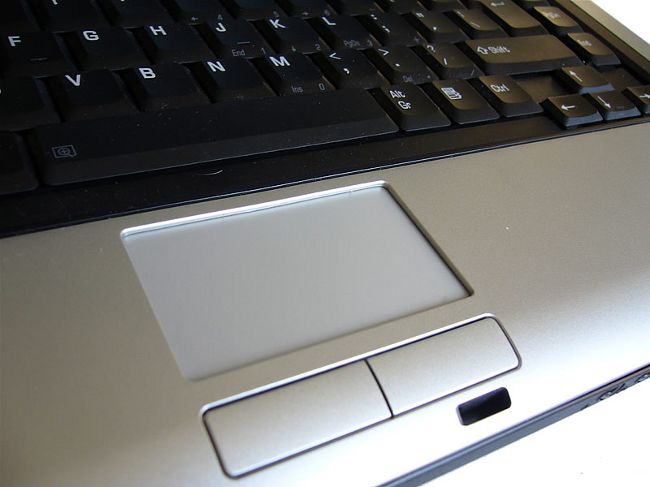
Тачпад представляет собой сенсорную панель, которая реагирует на прикосновения и движения пальца, перемещая курсор по заданной траектории. Сначала он может показаться не очень удобным, но большинство пользователей достаточно быстро привыкают пользоваться тачпадом и предпочитают его мышке.
Но в этом-то и кроется опасность: вы привыкаете к тачпаду и перестаете носить с собой мышку. И однажды может наступить момент, когда вы откроете ноутбук и обнаружите, что не работает тачпад. Что делать в таком случае?
Почему не работает тачпад?
Некоторые пользователи, говоря «не работает touchpad на ноутбуке» подразумевают, что он работает, но не так, как надо: курсор плохо реагирует на команды, перемещаясь слишком медленно, слишком быстро или рывками, из-за этого становится сложно работать. Чаще всего причиной является загрязнение тачпада. Почистить его довольно легко — надо хорошо протереть его поверхность намыленным тампоном, а затем — влажной спиртовой салфеткой. Работать с тачпадом можно после того, как он высохнет. Иногда тачпад не работает нормально, потому что у вас влажные или жирные руки.

Бывает, что проблема заключена в настройках тачпада — выставлена слишком высокая или слишком низкая чувствительность. Чтобы изменить настройки чувствительности, нужно зайти в пункт «Мышь» Панели управления. Иногда не работает не весь тачпад, а отдельные функции — к примеру, прокрутка. Это проблема программного характера, и решается она установкой или обновлением драйвера тачпада. Для некоторых тачпадов придется установить специальное ПО для их настройки.
Если же тачпад не работает совсем, то причина может быть программной или аппаратной. Для начала давайте исключим самые простые и вероятные варианты. Если перестал работать тачпад, велика вероятность того, что он просто-напросто отключен. Есть несколько способов включить тачпад:
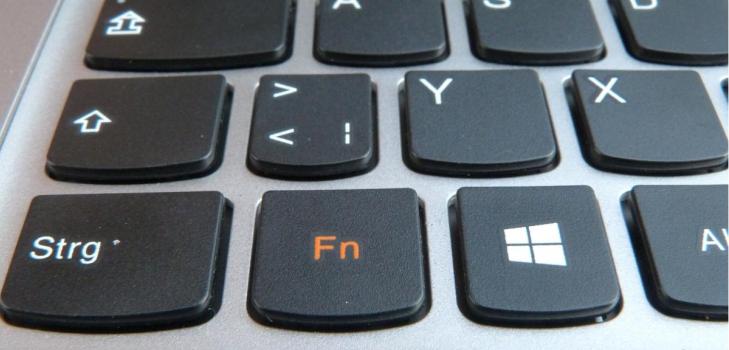
- использовать комбинацию клавиш: в большинстве ноутбуков тачпад включается и отключается нажатием функциональной клавиши Fn в сочетании с одной из клавиш F1-F12;
- нажать на кнопку выключения тачпада (есть не во всех ноутбуках);
- включить тачпад при помощи системной утилиты: обычно она отображается в трее рядом с часами;
- отключить мышку: в некоторых ноутбуках тачпад автоматически отключается при подключении USB мыши;
- включить поддержку тачпада в BIOS: для этого нужно зайти в BIOS и выбрать соответствующее значение для параметра Internal Pointing Device.
Если же это не помогло, и в ноутбуке все равно не работает тачпад, то причина может быть аппаратной. Как и другие устройства, тачпад подключен к материнской плате при помощи шлейфа. Иногда при транспортировке крепеж шлейфа открывается, и шлейф выпадает из разъема на «материнке». Понятно, что тачпад перестает работать. В таком случае можно разобрать ноутбук самостоятельно, чтобы подключить тачпад, или обратиться в сервисный центр.
Также тачпад может не работать из-за механического повреждения. В таком случае, скорее всего, его просто придется полностью поменять. Если после удара тачпад работает, но провалились кнопки, возможно, получится обойтись «малой кровью», разобрав тачпад и вернув провалившиеся кнопки на место.
Если не работает не только тачпад, но и клавиатура и USB порты, проблема, естественно, не в тачпаде. Скорее всего, в ноутбуке неисправна материнская плата. Тут есть только один путь — в сервисный центр на диагностику.
Как видите, если у вас не работает тачпад, причины могут быть разными. Нужно по очереди исключить все возможные причины, начиная с самых простых, а уже потом, если ничего не помогло, отправляться с ноутбуком в сервисный центр.
Похожие публикации:
 Как пользоваться клавиатурой
 Как продлить срок эксплуатации ноутбука?
 Как увеличить скорость кулера на ноутбуке?
 Как узнать, какая звуковая карта стоит на компьютере: несколько способов
 Ноутбуки Hewlett-Packard: как включить веб-камеру?
 Функциональная клавиша на лэптопе: как включить и использовать?
 Беспроводная технология Вluetooth на десктопе – легко и просто!




Господи,спасибо Вам за гайд про тачпад.Я уже месяца 3 мучаюсь с мышкой,думал всё,капец,накрылась или что то еще.Оказывается просто была выключена всё время,а ведь я уже чуть было в гарантийку не пошел.Просто на некоторых сайтах было написано что кнопки вклвыкл тачпада на корпусе находятся,но только у Вас на сайте я увидел что она может вклвыкл нажатием fn+f1-12.В общем,огромнейшее спасибо!
мне помогло на тошибе 755 в диспетчере устройств удалить тачпад и ребоооот!
Большая благодарность автору! Первая ссылка на статью, и сразу в точку. Тачпад,так же был отключен функционально (случайно), с мышкой работать не удобно, еще раз, спасибо!
да, помогло. Был отключен, через Fn F3 включил, всё в норме.
Спасибо Вам
Вот я затупил! Спасибо за помщь!
Пацан,спасибо большое я тебе благодарин
подскажите, что делать! тачпад перестал выполнять функцию левой кнопки: курсор передвигается, но когда 2 раза щелкаешь по самой панели реакции никакой.
[quote name=»Sunny»]подскажите, что делать! тачпад перестал выполнять функцию левой кнопки: курсор передвигается, но когда 2 раза щелкаешь по самой панели реакции никакой.[/quote]Если вы поставили драйвер Synaptics, зайдите в Свойства мыши, перейдите на вкладку Параметры устройства, в устройствах увидите установленный драйвер. Нажмите Параметры и в окне параметров устройства Synaptics найдите вкладку Касание легким ударом пальца. Если напротив пункта Включить функцию легким ударом пальца не стоит галочка, поставьте ее
Большое спасибо! я сама бы не нашла!
Еще раз убеждаюсь, что форумы это «ВЕЩЬ» спасибо большое за совет сам бы ни за что бы не догадался, у меня вопрос а по какой причине точпад перестал работать ведь ноут просто стоял и из приложений был открыт только AIMP???
Помогите плисс на Lenovo g580 тачпад работает,но кнопки нажимаешь-никакой реакции и пальцем когда два раза по сенсору тоже самое что делать? Подскажите пожалуйста.
БОльшое спасибо,сидел читал 2 часа,как побороться с тачпадом, а всё так банально просто,!!!
пере установил на сони вайо систему и не как не могу найти дров на тач пад помогите что делать
статья супер!))) помогло)))))
перестал работать тачпад на Hp probook?уже пробовала на клаве Fn-F4 ничего не помагает.Помогите пожалуйста
На экране ввода пароля все работает, а когда уже войду в систему — отключается.
здраствуйте. у меня асус К72Д, на тачпаде не работают некоторые функции, такие как:прокрутка, перетаскивание, что это может быть, и как это исправить?
[quote name=»Николай Самарин»]здраствуйте. у меня асус К72Д, на тачпаде не работают некоторые функции, такие как:прокрутка, перетаскивание, что это может быть, и как это исправить?[/quote]А оригинальные драйвера на тачпад ставили?
У меня иногда не за что, перестанет работать тачпад, не знаю как решить это проблему, помогите пожалуйста что делать…
ты крутой)!!!!!!
самсунг x 20,тачпад колесико при тренировки работает,а потом нет.что еще можно сделать?Помогите пожалуйста.
Большое Вам спасибо! настройка в BIOS помогла. спасибо ещё раз.
спасибо вам большое )
Просто огромное спасибо!)
как восстановить функцию увеличения,уменьшения на тачпаде?
[quote name=»6diablo6″]как восстановить функцию увеличения,уменьшения на тачпаде?[/quote]Попробуйте переустановить драйвера на тачпад, установив последнюю актуальную версию
всем спасибо заработало =)
при каждом включении ноута Самсунг np300e5a отключаются такие функции тачпада как пролистывание масштабирование и т.п (курсор двигается, папки открывает, выделяет т.е основные функции работают), а в настройках все включено и активно, после того как отключаю тачпад и заново активирую все начинает работать норм. Кто нибудь может помочь?
Да, спасибо автору!!! а то думал восстанавливать систему. Оказывается просто отключил его
спасибо огромное а то подумал всё капец с помощью клавишь fn f9
статья просто супер все получилось а я уже деньги на ремонт собирала будет новая юбка Fn F6
Проблема не работает точпад Fujitzu Siemens E6624. Механических повреждений нету.Может внутри ноутбука поменять батарейку (7-вольт).Проверил показывает 5.52-вольт
Спасибо очень помогли, Fn и F7 вместе нажала и тачпад снова работает))))))
спасибо и мне помогли
у меня тачпед живет работает через раз, что это может быть. Может он неработать если у меня не активирован windovs7
спс
тачпад работает частично т.е. перемещается, но когда необходимо выбрать что-то , загрузить или закрыть — результата нет, пробовала Fn+F7 — отключается совсем, включается опять только частично. Буду очень признательна за помощь!
Спасибо большое, тачпад перестал работать непойми почему, а нажал Fn и F7 и тачпад заработал! Ура
У меня тачпад не работает вообще и Fn и F7 не помагает.Что делать?
Здравствуйте!
Большое спасибо за советы. Воспользовалась советом :
«включить тачпад при помощи системной утилиты» и сенсорная мышь заработала.
С благодарностью
Мона.
Спасибо помогло))))))))))) дело было в Биосе
Спасибо. Помогло. Просто протер его намыленной тряпкой
Спасибо за подсказки,touchpad заработал-Fn+F6
Большое спасибо за помощь! Fn+F3 и всё заработало.
заработало, я просто нажал на fn а там нашел раздел про тачпад и включил его там, все просто, теперь все работает, так классно)) ура, я люблю тебя жизнь, теперь дота меня ждет, всем бб, за хускара пойду всех рвать
norm fn eto vech
Fn огромное спасибо!!!
Спасибо не помогло.
Спасибо за статью!
Здравствуйте! У меня такая проблема: тачпад работает нормально, но не блокируется, и я не могу ни убавить громкость через fn ни прибавить её. яркость экрана убовляется и прибавляется, но через раз.
Что вы мне можете посоветовать по этому поводу???
Заранее СПАСИБО!
Здравствуйте,
у меня такая проблема: тачпад работает, но та часть, которая отвечает за перемещение вверх вниз не работает. приходиться листать вручную, то есть при помощи второй руки.
Что делать? Помогите. Спасибо.
Ура!!!! Супер!!!! Работает!!!! Спасибо за совет, я смогла это сделать )))))) У меня заработало после нажатия Fn+F7
Огромное спасибо!
здраствуйте. у меня та же проблема что и у Rauf001. тачпад работает, а функция верх низ(листание), отсутствует. это может быть связано с удалением каких то программ??
наперед, спасибо!
здравствуйте. не работает тачпад на ноуте asus a53s нет даже значка возле часов. подскажите что можно сделать
спасибо большое !на тошибе a300 включил нажатием клавиш FN F9
большое спасибо сынок вBIOSe тачпад натыкал
Добрый вечер.У меня вот такая беда.Тачпад работает только от мыши а как только переключаю на панель то курсор начинает прыгать как сумасшедший.
у меня такая проблема: тачпад работает, но та часть, которая отвечает за перемещение вверх вниз не работает. приходиться листать вручную, то есть при помощи второй руки.
Что делать? Помогите. Спасибо.
Спасибо огромное за статью!Очень помогли!
спасибо, завис тач, включил через настройки в системе…разобрался, но как отключился…?
Огромное спасибо,очень,очень помогло
спс огромное выручили
4530s Probook HP не работает тачпад.Что делать?
скажите пожалуста) тачпад калеса работает что делать
драствуйте у меня тачпад работает, но та часть, которая отвечает за перемещение вверх вниз не работает.
Спасибо очень и очень помогли. Все теперь работает !!!
Люди у меня возникла проблемка… Купил Acer Aspire E1 — 571G. Сначала все было отлично, работал как часы, но спустя 6-7 дней после покупки я скачал с торрента Need for speed — Most wanted 2 и поставил на установку, и запустил следующий торрент. Когда же он записался, комп завис, я через Ctrl+alt+Del позакрывал все и заметил что, что-то не то с кнопками тачпада… Не работали. Думал дело в драйвере, удалил драйвер кнопки стали работать одинаково, заглючили ЛКМ исполняет такую же функцию как ПКМ, если же устанавливаешь драйвер обратно, то они вопше не работают. Сносил винду не помогает. Может кто знает в чем дело?
огромное спасибо. новый ноут, а touch pad перестал включаться спец.кнопкой Помогло Fn+F9
спасибо, помогло.
Огромное спасибо в биосе было выключено
У меня проблема такая же как и у вована, не работает перемещение. Причем, вчера всё было норм. С ноутом ничего экстремального не было. Что делать? Помогите, спасибо
Вот спасибо.думал что-то сложное,а аказываетс тупо протереть влажной салфеткой.хотя визуально
Был чистым.спасибо еще раз!!!
добрый вечер,у меня тачпад неработаеть горить желтая малинкая кнопка на тачпаде
купила ноутбук подключила беспроводную мышь а тачпад перестал работать как его обратно включить даже незнаю.подскажите
у меня такая проблема тачпад вообще то правая и левая,верх и вниз работает но не работает кнопку и ещё тот же мышь USB не работает! только у мя ASUS.
здравствуйте у меня проблема с тачпадом не работает сама панель только красный курсор который на клавиатуре в центре сам тачьпад менял на другой не помогло винда стоит виста модель ноутбук т61 не могу понять за чего дрова с таят родные и обновлял не помогло юисби порта работают может быть такое что полетел южный мост
Огромное СПАСИБО!! Я его всего-навсего выключил)))
у меня все ровно не работает ,ну саму стрелочку я могу водить ,а когда нажимаю на сенсорную мышь чтоб открыть папку ,она не реагирует ..
у кого не получилось попробуйте нажать Fn+f6 только одновременно, у меня лично это кнопка отключает или включает тачпад попробуйте может у вас тоже получится
Спасибо, всё поправил. Fn+F9,а рядом отключение звука, в темноте промахивался, и отключал тачпад. Asus 202.
СПАСИБО ОГРОМНОЕ!!! У меня нетбук Asus. Тачпад до входа в пользователь работал отлично, а как рабочий стол загружался -ноль реакции! Оказалось просто он сам как-то выключился(я даже не знала, что так бывает, думала вирус, так расстроилась) . Нажала по инструкции Fn+F3 и все волшебным образом заработало!))
некликает по тач паде (обычно когда нажимаешь 2 раза по тач паде открывает папку) подскажите как исправить???
Спасибо, большое, адёте дельные советы!!!!
скажите пожалуйста как нажать П CTRL чтобы применить что то иногда требуется кнопка ПCTRL
Большое спасибо, я уже хотел выкинуть мой нот-бук!
Из за проблем сенсора
спасибо за советы
Не могу не оставить благодарность за подмогу. Тачпад не работал т.к. перепутал в сумерках сочетание клавиш при отключении звука. СПАСИБО.
Спасибо большое!!!)) очень выручили!!!!)) Асус только купили неделю назад всё время точпадам пользовался и винда 8-я… Fn+F9,- то что нужно))) Спасибо!
огромное спасибо! помогло! включила при помощи улиты.
Спасибо Вам большое, теперь все в порядке, мне помогло))))))))))
Огромное спасибо, мне помогло, все работает отлично)))))
У меня перестала работать после того, как купила новую зарядку. Сперва всё работает хорошо, но чере определенное время перестает сдвигаться с места, либо движется в другом направлении. Что делать?
спасибо,зработало после «Fn+F5»
крутяк fn+F7 получилось ACER
Спасибо большое, очень помогли Ваши советы)
Спасибо за статью. Вы очень помогли. Отключился тачпад. Нажал fn+f1 и все заработало.
Спасибо, выручили реально.
помогите и мне! у меня он работает,но функция прокрутки 2мя пальцами, или увеличение масштаба экрана с помощью пальцев-не работает.
помогите и мне(
он работает. но прокрутка 2мя пальцами и увеличение масштаба экрана пальцами-отказало(
Спасибо fn+F7 помогло
большое спасибо, нечаянно нажала на выключение тачпада и забыла…
«девушкиии»
Спасибо за подробное описание, всё заработало Fn+F7
Спасибо за подробное описание. всё заработало с нажатием Fn+F7
Вот спасибо!!!!! У меня случай из Fn+F9
а у меня все работает, кроме контекстного меню открываемого прикосновением 2мя пальцами.не пойму в чем проблема!
Спасиииибооо огроооимммное
зшб молодцы!fn+f11 acer
Функция Fn + F9 оно просто не включается а остальные F работают,в биосе все не как не мог найти этот раздел Internal Pointing Device,подскажите в каком разделе БИОС искать
[quote name=»тарас»]крутяк fn+F7 получилось ACER[/quote] ia ciuti ne abasralsea
sposiba bolishoeee
лохи
Спасибо большое за статью!!! Мне помогло FN+F9 :)!!!!!
Fn+F9 на Асусе Вивобук, у меня заработало. Может на других моделях значок на другой кнопке
Спс, очень помогли!
Довольно таки действительно интересная информация.Спасибо!
Спасибо большое! Очень помогли))
Спасибо, все получилось!
ооооо, а я то уж испугался )))что не работает)спасибо огромное..фн и ф7 творят чудеса…
Мене вообще не помогло -____-
Нифига не работает ._.
А нут новый..
Спасибо! Ваша информация помогла, всё работает)))
помогите пожалуйста, на тачпаде не работают кнопки и кнопка выбора на самом сенсоре тоже не работает а сам сенсор работает отлично! Что делать?
Спасибо огромное!
спасибо! по пьяни нажал фн+ф6…теперь еще раз нажал — включился))
спасибо большое;]
Спасибо, спасибо огромное!!!! Я 10 дней пользовалась тачскрином, а надо было лишь нажать фн+ф9) Полезная и доступная статья.
большое спасибо очень помогла статья а то думал нести уже в сервис)))
спасибо реально помогли
агромное спасибо очень помогли еслиб не эта статья досихпорбы ломал голову перебирая дрова в инете почему неробит тачпаб!!!!!
Спасибо огромнейшеее!!! Fn+F1 помогло))) рада) а то уж собиралась нести в ремонт..
спасибо помогло
Спасибо, он включился!!!
Спасибо одному из коментаторов…….помогло Fn+F6 Пару месяцев обычной мышкой пользовался
Огромное спасибо. Шесть лет как ноутбуку и всё тач не работал. А тут прочитал и увидел не F7 квадрат с пальцем. Все сразу заработало.
большое спасибо
Спасибо огромное!
Очень благодарна вам
Спасибо большое,он включился
Спасибо огромное! Всё заработало! Я рад, что есть такие ПОМОЩНИКИ!
ОГРОМНОЕ СПАСИБО!
Почитал отзывы. Такое чувство, что комментарии писали полные дауны
СПАСИБО ОГРОМНООЕЕЕ!!!!! Очень помогли. У меня нетбук Asus, сынок нажал что-то и тачпад не реагировал, оказывается нужно было нажать Fn+F3
[quote name=»Grey»]Почитал отзывы. Такое чувство, что комментарии писали полные дауны[/quote]
Такое ощущение, что ты слишком умный… И на фиг тут лазаешь, раз такой головастый
Спасибо большое автору статьи!
[quote name=»Grey»]Почитал отзывы. Такое чувство, что комментарии писали полные дауны[/quote]
Мне тоже помогла статья, а про вас подумалось,что уж больно нос задираете,типа вы чайником не были и однажды родившись знали всё о компах и сразу и много. Не читайте отзывы тех кто учится и всё будет у вас хорошо!
[quote name=»Ильдар»]Спасибо большое автору статьи![/quote]
присоединяюсь, включил через биос.
тачпад у меня работает, но есть с ним одна проблема. он не открывает документы и всё такое… то есть курсор мыши двигается, перемещается по экрану, но когда на что-то нажимаешь, оно не открывается… даже при двойном нажатии… винда 8.1
Помню у меня мама жаловалось на то, что тачпад стал плохо реагировать на палец. Она понажимала все кнопки на клавиатуре и в конце концов он вообще перестал реагировать. Пришлось мне его хорошенько помыть на включить его, нажав комбинацию клавиш Fn + А9 (у неё ASUS).
У меня проблема противоположная. Тачпэд не могу никак выключить! Жму F9, которая, по идее отвечает за включение/выключение тачпэда, и ничего! Как работал, так и работает.
У меня Asus, и надо сказать, кнопки с буквой F все какие-то вялые, по 2-3 раза надо жать, чтобы дошло. Заклеил скотчем тачпэд, так и пользуюсь.
Спасибочкиииии…помогла статья
Спасибо большое!!! Очень помогли. Нажала FN+F9 и все заработало. А то уже начал бить тревогу. Еще раз спасибо.
Компьютер lenovo ideapad z510 перестал видеть тачпад вообще. Пробовала нажимать fn+f12 и даже скачала новый драйвер тачпад но изменений не произошло. Скажите пожайлуста что делать?
у меня старенький dell 1501.перестал работать тачпад окончательно,раньше были сбои проблему решал ударом ладонью по тачпаду и она начинала работать или резкими движениями пальцами.подскажите пожалуйста в чем причина.
Помогите. Не работает тачпад на Dell и комбинацыи не помагают и драйвера есть. Что итти в сервисный??