
Содержание
 Некоторые программы после установки норовят запускаться вместе с системой. Это может быть неудобным: лишние значки в трее рядом с часами раздражают, а некоторые программы «тянут на себя одеяло», потребляя ресурсы. Сегодня Страна Советов расскажет, как убрать из автозагрузки лишние программы.
Если стоящие на автозагрузке программы вам не мешают, можете оставить все как есть. Однако вам может понадобиться убрать из автозагрузки программы в следующих случаях:
- Операционная система загружается слишком медленно из-за большого количества программ, запускающихся при старте системы.
- Компьютер «тормозит» при работе, потому что запущенные программы «съедают» оперативную память, необходимую для нормального функционирования действительно нужных приложений.
Простой способ убрать программы из автозагрузки
Есть два способа удалить из автозагрузки ненужные программы — стандартный (для обычных юзеров) и «продвинутый». Чтобы удалить из автозагрузки программы простым способом, нажмите на кнопку «Пуск» и выберете пункт меню «Выполнить». В поле открывшегося диалогового окна напишите msconfig, затем нажмите клавишу OK. Откроется окно с несколькими вкладками, вам нужно выбрать вкладку «Автозагрузка».
В этой вкладке будет список программ, которые запускаются автоматически при старте системы. В первом столбике («Элемент автозагрузки») будет список программ, которые запускаются или запускались при старте Windows. Те программы, которые запускаются в автоматическом режиме, будут отмечены галочками.
Иногда по названию в первом столбике довольно непросто понять, какая именно программа имеется в виду. Если у вас возникнут сомнения по поводу того или иного приложения — обратите внимание на столбик «Команда». В нем прописан путь запускаемого файла, который поможет вам определить папку и, соответственно, название той или иной программы. Если путь полностью не виден, вам нужно будет потянуть разделитель между столбиками «Расположение» и «Команда» вправо, используя курсор мыши.
Чтобы удалить из автозагрузки ненужные программы, просто снимите галочки напротив их названия. Ненужными считаются те программы, которые не нужны постоянно, а периодически запускаются при помощи ярлыка. Те программы, которыми вы пользуетесь часто, и которые не требуют большого количества ресурсов, можно оставить в автозагрузке. Категорически не рекомендуется убирать из автозагрузки антивирус и файервол!
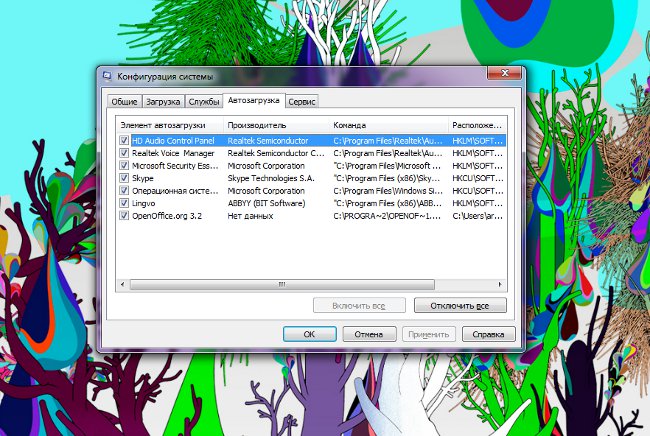
Сняв галочку напротив лишних программ, нажмите кнопку «Применить», а затем — ОК. После этого появится диалоговое окно — система предупредит вас, что все внесенные изменения вступят в силу только после перезагрузки компьютера. Вы сможете перезагрузить компьютер сразу же, нажав на кнопку «Перезагрузка», или же не перезагружать — тогда нажмите кнопку «Выход без перезагрузки».
Если вы случайно убрали из автозагрузки не те программы, можно снова вернуться в настройку автозагрузки и поставить нужные галочки.
Правка автозагрузки через реестр
Также можно убрать из автозагрузки ненужные программы, редактируя реестр. Внимание: если не знаете, что такое реестр, или знаете, но не уверены, что сможете все сделать правильно, не применяйте этот способ!
Чтобы получить доступ к редактированию реестра, вызываем диалоговое окно «Выполнить» (точно так же, как в первом способе), но вместо команды msconfig вводим команду regedit. После выполнения этой команды откроется программа, чем-то похожая на проводник Windows. В левой части вы увидите дерево реестра, показывающее его структуру, а в правой — ключи, которые содержатся в активном (выбранном вами) разделе реестра.
Сведения об автозагрузке содержатся в двух ветках реестра:
- [HKEY_LOCAL_MACHINE \ SOFTWARE \ Microsoft \ Windows \ CurrentVersion \ Run] — сведения об автозагрузке программ для всех пользователей системы
- [HKEY_CURRENT_USER \ Software \ Microsoft \ Windows \ CurrentVersion \ Run] — сведения об автозагрузке программ для текущего пользователя системы
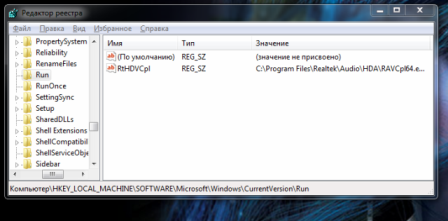
Чтобы удалить из автозагрузки ненужную программу, удалите соответствующий ключ (кликнуть правой кнопкой мыши по ключу — выбрать пункт контекстного меню «Удалить»).
Также удалить из автозагрузки лишние программы можно при помощи специальных сторонних утилит. Как видите, убрать из автозагрузки ненужные программы довольно легко, если знать, как. А вы теперь знаете!
Похожие публикации:
 Синий экран смерти: коды ошибок
 Как включить диспетчер задач
 Мобильные операционные системы
 Как определить оператора и регион по номеру телефона
 Как пользоваться Skype на телефоне






Спасибо!
Очень полезно!
Александр.
Спасибо! Пригодится.
Здравствуйте!
У меня в меню «Пуск» нет команды «Выполнить».
Как быть? Может, ест горячая кнопка?
[quote name=»Манерика»]Здравствуйте!
У меня в меню «Пуск» нет команды «Выполнить».
Как быть? Может, ест горячая кнопка?[/quote]Можно использовать сочетание клавиш Win+R (Win — кнопка с логотипом Windows в нижнем ряду клавиатуры)
На 7 в пуске есть в низу поиск » найти программы и файлы» просто в пишите туда выполнить и нажмите искать, и все)
удачи
[quote name=»Манерика»]Здравствуйте!
У меня в меню «Пуск» нет команды «Выполнить».
Как быть? Может, ест горячая кнопка?[/quote]
Для Win 7:
Правой кнопкой мыши на «Пуск», «Свойства», «Меню «Пуск», «Настроить», поставить галочку на пункте «Команда «Выполнить»
А меня научили так:CClener-сервис-автозагрузка.Выбираешь что не нужно в автозагрузке и отключаешь.
уберите рекламу о клубнике, это аферисты.
Прошу Вас подсказать, как удалить неустановившуюся полностью программу PROMT 8.Висит и её ярлык на рабочем столе.Удалением программ не удаляется.Заранее Вас благодарю
[quote name=»алекс105″]Прошу Вас подсказать, как удалить неустановившуюся полностью программу PROMT 8.Висит и её ярлык на рабочем столе.Удалением программ не удаляется.Заранее Вас благодарю[/quote]Попробуйте бесплатную программу CCleaner — в ней есть опция удаления программ.
а для мака? как сделать чтобы память была больше?
спасибо большое,очень помогли)) теперь и компьютер быстрее грузится и быстрее все грузится=)
первым способом убрал из автозагрузки программу (hamachi), перезагрузил ПК, она все-ровно запустилась, проверил же опять в msconfigб на ней галочка не стоит
[quote name=»Black_Mamba»]первым способом убрал из автозагрузки программу (hamachi), перезагрузил ПК, она все-ровно запустилась, проверил же опять в msconfigб на ней галочка не стоит[/quote]А в настройках самой программы отключать автозагрузку пробовали? Там должна быть опция типа «Запускать при старте Windows»
А где в Виндовс можно посмотреть, какие программы мешают долгой загрузке,а какие нет?Я помню,что где то было в панели управления,но сейчас не могу вспомнить где именно, там ещё треугольничек с восклицательным знаком есть.
Помогите удалить home.webalta.ru, загружающуюся при подключении к интернету.
[quote name=»СА»]Помогите удалить home.webalta.ru, загружающуюся при подключении к интернету.[/quote]
ага, мне тоже нужно!
СПАСИБО БОЛЬШОЕ ЗА ИНФУ))) ЕСЛИ У КОГО WINDOWS 7, ПРОСТО ПИШЕМ В ПУСКЕ, В ПОИСКЕ,: Конф.., А дальше будет видно как на скрине) И там уже все понятно!))) СПАСИБО АВТОР, РЕСПЕКТ!
Спасибо, все легко и просто!
Спасибо)Помог))))))
Было всё нормально.Но потом почему то комп стал долго вкл,и вискакувало много окошок типа «прекращена работа програмы»,думала что дело в автозагрузке(долго вкл).зашла туда а там появились какие то незнакомые програми,поснимала галочки.Но Всё было по-прежнему(долго вкл),зашла опять в автозагрузку,а там всёобновилось и галочки все те что я поснимала возвратились.ПОМОГИТЕ,что делать,как решить ету проблему с окошками и долгим вкл.
зАРАНИЕ СПАСИБО.
[quote name=»vladislav»][quote name=»Манерика»]Здравствуйте!
У меня в меню «Пуск» нет команды «Выполнить».
Как быть? Может, ест горячая кнопка?[/quote]
Для Win 7:
Правой кнопкой мыши на «Пуск», «Свойства», «Меню «Пуск», «Настроить», поставить галочку на пункте «Команда «Выполнить»[/quote]
Ну, это всё не совсем то
Вообще-то правой кнопкой мышки по рабочему столу — Создать — Ярлык — прописываем
C:Windowsregedit.exe или, лучше вот: %systemroot%regedit.exe — нажимаем далее — там имя по умолчанию предлагает так как есть — regedit, лучше назвать как понятнее — Registry Editor, можно по-русски — Редактор реестра, ну и Готово
По желанию, закрепляем где там хотим — в меню пуск, хоть на панели задач можно нигде — как хотите :), рекомендую ещё правой кнопкой мыши по ярлыку — Свойства — вкладка Ярлык — там нужно написать комментарий — типа «Редактор реестра — стандартная утилита для редактирования системного реестра Microsoft Windows Registry Editor» без кавычек, — тоже конечно, — как хотите, в общем, всё. Ярлык создан! Теперь вы можете споойно запускать через ярлык, а тут чем ещё хорошо?! Можно от имени администратора запускать, можно горячие клавиши назначить (Свойства-Ярлык-Быстрый вызов) и тп. В общем лучше создать ярлык
Спасибо большое,реально помогло!
Здравствуйте!! у меня в столбце автозагрузка ничего нет, только сообщение что нужно открыть диспетчер задач.. при открытии диспетчера в столбце автозагрузка ничего нет
почему после этих действий не запускается май нетбук hp mini
Спасибо огромное! давно мучалась, не знала как убрать одну программку, она все время запускалась при включении компьютера, теперь знаю как)
я убираю галочку с vivi курсора, перезагружаю, а эта программа снова загружается, и галочка оказывается на своём месте. Не помогла и специальная программа для деинстоляции.
[quote name=»Yuliya»]А где в Виндовс можно посмотреть, какие программы мешают долгой загрузке,а какие нет?Я помню,что где то было в панели управления,но сейчас не могу вспомнить где именно, там ещё треугольничек с восклицательным знаком есть.[/quote]
Знаете, по крайней мере раз в полгода нужно просматривать весь список программ, там наверняка вы увидите такие, какими вы никогда даже не пользуетесь, вот их и можно смело удалять.
Очень полезно периодически чистить автозагрузку. Иногда такого там обнаруживаешь, чего не добавил бы туда и в страшном сне, а из-за этого компьютер долго загружается. Я привык использовать сторонние утилиты, такие как Сcleaner, your uninstaller и т.д. Там расширенные возможности предоставляются, например можно не удалить, а временно отключить автозагрузку ненужную на какой то момент работы программы, а потом без проблем включить обратно и проще проследить к какой программе относится пункт автозагрузки. А вообще из практики-удаляйте оттуда почти всё, кроме того что запускается самой системой и антивируса, а всё остальное мелочи-при необходимости можно и самому потом запустить,всё лучше чем комп нагружать при включении!
[quote name=»Манерика»]Здравствуйте!
У меня в меню «Пуск» нет команды «Выполнить».
Как быть? Может, ест горячая кнопка?[/quote]
кнопка пуск и R