
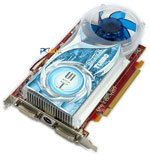
 Видеокарта – это одна из важнейших составляющих современного компьютера. Именно видеокарта отвечает за создание изображения, которое пользователь при работе с компьютером видит на своем мониторе. И если видеокарта по каким-либо причинам ломается, это приводит к парализации работы всего компьютера.
Все поломки видеокарт можно классифицировать как программные или аппаратные. Программные поломки – это неисправности в работе видеокарты, вызванные действиями какого-либо ПО, неправильной установкой драйверов и т.д.
Обнаружить и исправить программные неисправности видеокарты можно следующим образом. Если ошибки возникают при работе какого-либо ПО, например, сложной трехмерной игры, то следует удалить это ПО и попытаться установить его повторно. Можно попробовать полностью удалить установленные драйвера видеокарты, после чего установить новые. К примеру, новые драйвера можно найти на сайтах производителей видеокарт. Также следует установить самую свежую версию набора интерфейсов DirectX. Иногда именно ошибки в более старых версиях драйверов и вызывают проблемы с видеокартой.
Если предпринятые меры не помогают, можно попытаться переустановить операционную систему. При этом после установки ОС следует в первую очередь установить драйвера материнской платы, затем – драйвера видеокарты, в последнюю очередь – набор интерфейсов DirectX. Посл этого нужно установить то приложение, которое вызывало сбои в работе видеокарты и вновь запустить его. Если сбои больше не появляются – проблема решена.
Если вышеописанные действия не помогли устранить проблему, то, скорей всего, поломка видеокарты носит аппаратный характер. Аппаратные поломки включают в себя технические неисправности видеокарты: «вздутые» конденсаторы, отказ работы кулера, неисправные контакты и прочее.
Как узнать, что сломалась именно видеокарта? Как правило, «симптомы» поломки видеокарты выглядят так:
- нет сигнала на монитор компьютера;
- появились горизонтальные или вертикальные искажения на мониторе;
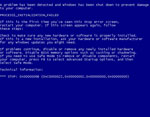
- при установке драйверов видеокарты система выводит пользователю «синий экран смерти».
О проблемах с видеокартой сигнализирует специальный спикер (звуковой динамик) BIOS. В зависимости от версии BIOS, сигналы могут быть различными. Например, AWARD BIOS выдает 1 длинный и 2 коротких звуковых сигнала, если есть ошибка видеокарты или подключения монитора. AMI BIOS при ошибке видеокарты выдает 8 коротких звуковых сигналов.
PHOENIX BIOS оповещает о неполадках в работе видеокарты звуковыми сигналами по схеме 3-3-4: три сигнала, пауза, три сигнала, пауза, четыре сигнала. В этом случае система не может обнаружить видеокарту. Об ошибках видеокарты в PHOENIX BIOS свидетельствуют также сигналы 3-4-1 и 3-4-2.
Решением аппаратных проблем с неисправной видеокартой может стать ее замена на заведомо исправную, переустановка видеокарты в другой разъем. Необходимо также удостовериться, что проблемная видеокарта не перегревается, что на нее подается необходимое питающее напряжение. Помогут это выяснить специальные утилиты, такие как Everest, RivaTuner.
Эти утилиты позволяют постоянно отслеживать состояние видеокарты (и не только), получать сведения о текущей температуре адаптера, напряжении. Если данные параметры выходят за рамки нормы – это повод для беспокойства.
Воспользоваться подобными утилитами можно лишь в случае, если компьютер включается и сигнал на монитор подается (пусть и искаженный). В остальных случаях следует вручную проверить все необходимые параметры.
Напряжение можно измерить специальным прибором – вольтметром или же мультиметром. Температуру измеряют при помощи термодатчика. Опытные пользователи на ощупь определяют перегрев видеокарты: слишком горячая или слишком быстро нагревающаяся поверхность зачастую свидетельствует о проблемах.
Бывает, что в проблемах виновата не сама видеокарта, а некоторые ее «соседи». Так, проблемы с работой видеокарты могут быть вызваны неисправностями блока питания, материнской платы. Подробнее о том как обнаружить и решить подобные проблемы – в последующих материалах Страны советов.
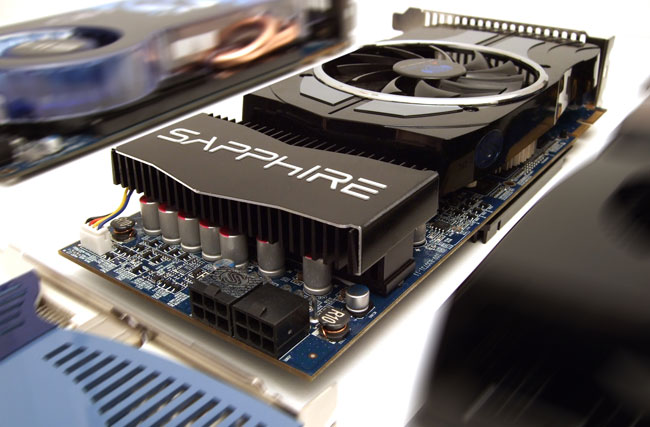



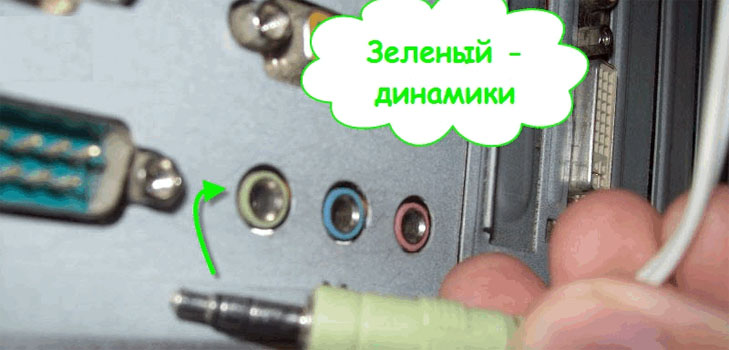













здравствуйте у меня такая проблема ,видюха не грузт игры .Винду я переустановил ,драва я новые скачал,к системнику к шине кразьёму она подходит.Испробавал всё Помогите видюха такая GeForse7025/NVIDA nFore630a
directx 9 тебе в помощь!
Точно такая же проблема, причем с такой же видеокартой
Здравствуйте, у меня проблемы с видеокартой (r95v c3l), она слишком быстро нагревается и я даже пальцы не могу на ней держать. Еще не работает вентилятор. Пыль прочищала пыталась смазать машинным масло, но увы все таже проблемам… подскажите что еще можно попробовать.
[quote name=»Анна»]Здравствуйте, у меня проблемы с видеокартой (r95v c3l), она слишком быстро нагревается и я даже пальцы не могу на ней держать. Еще не работает вентилятор. Пыль прочищала пыталась смазать машинным масло, но увы все таже проблемам… подскажите что еще можно попробовать.[/quote]Если не работает вентилятор, то видеокарта греется именно из-за этого, попробуйте его заменить.
здравствуйте у меня проблема сильно нагревается видео карта и блок питания , пыль с кулеров убрам термопастой всё намазал результат тот же , теперь ещё хуже проблема ,захожу в любую игру 3 минуты и всё виснет и появляются пикселя преходится полностью систему переустанавлевать , смотрел на видео карте вздутий на контейнерах не нашёл , видео карта у меня GeForse GTX 275 БЛОК ПИТАНИЯ НА 500 ВТ ,не знаю что делать помогите .
Здравствуйте.Вот такая проблема:сидел за компьютером и резко он завис,потом потух экран.Перезагрузил компьютер,также сижу не долго и также всё потухло и зависло.После этого экран ничего не показывает(я попробовал отключить монитор от компьютера и изображение есть(Нет сигнала)).Подключил опять и опять экран ничего не показывает.Что делать?(Сразу скажу,что компьютер очень древний(одно ядро,1 гб оперативки(с улучшениемБбез него 256мб)).
[quote name=»Юрий»][/quote]
Скорее всего перегревается процессор. Посмотрите на температуру через BIOS или поставьте специальный софт (к примеру — Everest/AIDA) который снимает показания с температурных датчиков.
Всё нормально.Она н работала 2 дня.Я достал её из процесора,кое-что покрутил и сделал.Теперь она работает:)
Всем добрый день!
В мое отсутствие племянник перед установкой нового видео-драйвера удалил старый, в результате на мониторе ничего не видно. Попытка переустановить ОС с установочного диска успеха не принесла — монитор попрежнему затемнен. Позже выяснилось, что на нем (на установочном диске) только ОС, какие-либо драйверы отсутствуют. Перед переустановкой в БИОСе был изменен порядок загрузки, т.е. первым был указан СД. СетАп показывал наличие ОС на ЖД. Весь процесс установки/копирования файлов с СД виден на экране, но после перезагрузки монитор затемняется, хотя индикатор показывает наличие входного видео-сигнала.
То же самое и после установки в БИОСе приоритета загрузки с ждиска, т.е. входной сигнал есть, слышно, что ЖД что-то делает, перегрева наощупь нет, видимых повреждений на платах тоже не обнаружил, все разъемы/контакты проверил. На официальном сайте производителя нашел все драйверы, необходимые конкретно для моего РС, вот только как их установить, ума не приложу, ведь на мониторе ничего не видно.
Данные РС: десктоп Medion MT6, видео-карта Medion Radeon 9800XL, оперативная система WinXP Home SP1.
Прошу помощи!!! Всем откликнувшимся заранее спасибо
Здравствуйте, у меня сломался компьютер, я подозреваю что это видеокарта. Симктомы: Переодически(2 раза в месяц) зависает картинка на мониторе(помогает только вкл-выкл). При последующем включении на мониторе пишеться «Нет сигнал» и черный монитор. Но иногда бывает после этого включается без проблем. Во всем виновата видеокарта?
Компьютер не видит видеокарту
Отдельно монитор и видеокарта работают (проверял)
При включении все в самом компьютере работает даже слышно как запускается windows, а монитор пишет «No signal» и переходит в ждущий режим.
Помогите я сам не сильно в компах шарю поэтому как нибудь по проще обьясните!
Заранее спасибо!
У меня такая проблема я могу играть в игры какихто минуть 5-10 или меньше потом графа ломается происходят всякие искажения видеоарта Gefors 8600GT вроди так ПОМОГИТЕ ЛЮДИ ДОБРЫЕ ПОСОВЕТУЙТЕ ЧТО ДЕЛАТЬ???
# Сержик
здравствуйте у меня проблема сильно нагревается видео карта и блок питания , пыль с кулеров убрам термопастой всё намазал результат тот же , теперь ещё хуже проблема ,захожу в любую игру 3 минуты и всё виснет и появляются пикселя преходится полностью систему переустанавлевать , смотрел на видео карте вздутий на контейнерах не нашёл , видео карта у меня GeForse GTX 275 БЛОК ПИТАНИЯ НА 500 ВТ ,не знаю что делать помогите .
Пишу ЯЯЯ
У меня типо таже проблема помогите!!!1
Здравствуйте!У меня такая проблема у меня ноутбук недавно сдавала в сервисный центр не работал дисковод,после замены в этот же день,Компьютер работал часа 2,а потом потух экран.Не с клавиш,не с мышки не включается только перезагрузка.И так уже 5 день работает-работает а потом тухнет.Может ли это быть что полетела видео карта?
Заранее спасибо!!!
Здравствуйте. У меня лежала видео карта решил поставить её в систему при первой загрузке всё нормально было но был не подсоединён кулер,(хотели проверить что она рабочая), через 20 секунд выключли комп подключили кулер, запускаю систему а у меня полосы на экране.
Здравствуйте.У меня такая проблема: Видеокатра работает неправильно.Когда листаю страницу в интернете или перетаскиваю папку они как то переплывают.Пробовал устанавливать дрова не помагает! В средстве диагностики DirectX в графе Дисплей драйверы показаны,а устойство Изготовитель,Тип микросхем и т.д стоит Н/Д, только написан Режим экрана: 1280 x 1024 (32 bit)(1Hz). Игры не какие не работают, фильмы смотреть можно.Помогите что делать?
Здравствуйте!
Купил видео карту, поработала у меня ~2 месяца и монитор стал показывать только темный экран. В магазин ходил и узнал что она работает. есть еще интегрированная (с ней работает). Есть один радиатор который находится рядом с портом psi-e и очень быстро, сильно нагревается думаю что это он виноват так ли это?
Заранее спасибо всем кто ответит!
День добрый есть проблемка с видео картой , суть такая она не греется , вздутий нет ни где материнка новая заменил комп не слабый , блок питания тоже 2 core duo 2.66 герца , блок питания Термалтейк 400вват , причем суть проблемы непонятная эта видео карта работала с этим всем в течении года , потом в один прекрасный момент включаю компьютер , запускаю игру спокойно играю и через время начинаются еле видомые полоски , а потом вообще через 5-7мин завис и перегрузился уже с нереальными иероглифами . Даже в биосе их рисует в чем проблема ? и как её решить . за ранее спасибо.
Здравствуйте у меня такой вопрос у меня не работает видео карта, отдал в мастерскую там сказали что типо она не подходить для это ПК и т.д. что мне делать??хотя всё работало норм 3года а тут такое подскажите?(спасибо)
Здраствуйте,помогите пожалуста у меня такая проблема,короче когда я устанавливаю видео драйвера то икран начинает мертцать покрыватся пятнами,тормозить,и через некоторое время может сам перезагрузится и тогдалие,а как удалю видео драйвер то все нормально,подскажите что делать.Заранее спасибо
хотел проверить видюху и высунул ее в рабочем состоянии компа обратно вставляю комп пищит и не включается
У меня неработает сьёмная видеокарта, но встроеная раюотает, ходил в компьютерные центры они мать тестировали, и вышли вот какому выводу, что сьёмная видеокарта неработает и з за вздутых конденсаторов, если у когото была такая проблема отпишитесь и как с ней боротся…
[quote name=»ярик»]хотел проверить видюху и высунул ее в рабочем состоянии компа обратно вставляю комп пищит и не включается[/quote]
а на ней или в компе нет вздутых крнденсаторов ??
Помогите пожалуста советом!
У моей мамы сломался ноутбук, она говорила, что он часто нагревался и резко выключался. Я осмотрел ноут, при включении на экране появляется окно загрузки(при чем в «ломанном» варианте), после появляется синий экран и все по новой. Скажите, можно ли собственоручно починить видеокарту? Очень надеюсь на вашу помощь, т.к. мать уже съела весь мой мозг)
[quote name=»Fox»]Помогите пожалуста советом!
У моей мамы сломался ноутбук, она говорила, что он часто нагревался и резко выключался. Я осмотрел ноут, при включении на экране появляется окно загрузки(при чем в «ломанном» варианте), после появляется синий экран и все по новой. Скажите, можно ли собственоручно починить видеокарту? Очень надеюсь на вашу помощь, т.к. мать уже съела весь мой мозг)[/quote]Я бы на вашем месте просто в сервисный центр отнесла, самому копаться в ноутбуке — дело опасное. Может, его просто почистить надо.
Я уехал к родственикам и оставил комп другу он обновил антивирус,он поросил перезагрузку после этого идет загрузка винды а рабочий стол невидно,только чёмной экран,помогите если можете.одни говорят что видюха полетела?????
Здраствуйте) у меня на процесоре селерон 2.5 встроеная видиокарта и место под разьем AGP) я туда впаял разьем AGP но видиокарта не работает проверял питание на разьеме все есть может подскажите что ище можно с ним зделать чтоб запустить видиокарту)))
Здравствуйте! У меня такая проблема: после переустановки дров видеокарты при загрузке системы выходит синий экран сигнал на монитор идет кулер на видеокарте крутится запускается только в безопасном режиме, в чем проблема может кто помочь
Здравствуте.
после установки родных драйверов видеокарта отключается те монитор пишет нет сигнала комп висит
что это отвал GPU или проблемы с питанием данной видюхи(карта без доп питания)
Здравствуйте у меня такая проблема захожу в какою-нибудь игру например (мафия 2) через
минут от 1 до 5 полностью зависает компьютер и происходят искажения в мониторе помогает только перезагрузка.Несколько раз переустонавливал windows и устанавливал последние драйвера для видеокарты и материнской платы ничего не помогает.Видеокарта GeForce 9800gt.Доставал видеокарту смотрел вроде вздутий нету.Компьютер чищу каждый месяц.Смотрел температуру через программы пишут что температура от 37-40 градусов.Незнаю что делать может что-нибудь подскажите?
вобщем было много различных проблем с моей видюхой но пожалуй эту проблему я сам не смог поченить бывали лаги на экране и все такое синий экран смерти все это я сделал теперь другая проблема после новой проблемы а начну с того что при включении компа видюха не работает т.е просто моник минает и нет сигнала и это произошло из за того что после изнурительной нагрузки в играх видюха нагрелась гдето до 120 грабусов и зависла с однотонным темно синем цветом и после вырубив комп я положил ее на балкон и она через пару часов хорошенько охлодилась и я всунул ее обратно поиграл в gta 4 и как всегда темно синий экран я перезагружаю и нуль сигнала монитор мигает и не отвечает а видюха староя гибобайтgeforce 8500gt 256мб может чем подскажите бо на встроеной не интересно.
при загрузке любого видео комп глючит и снежит монитор при запуске игр вообще встает и выдает синий экран с буквами винду менял 3 раза и всеравно также подскажите что такое пишите на мой емаил xaker290187@mail.ru
а у меня ваще комп не включается и биос не пикает чо делать помогите плиз заранее спс
У меня при подключении монитора к видео карте нет изображении. А через видео вход на материнке все работает. Что делать.
У меня все норм!1
комп включается но изображение то в полоску то в квадратик
А у меня 3d card кидает ошибку 1d с видеокартой HIS Ати Радеон 512мб, видюху другую поставил работает на 128мб а 512мб не работает почему? взаранее спасибо
подскажите пожалуйста что делать если у меня не идут игрушки… все работает моник итд а игры не идут…
[quote name=»dias»]а у меня ваще комп не включается и биос не пикает чо делать помогите плиз заранее спс[/quote] Замени материнскую плату
У меня пишет нет сигнала, что мне делать?:(((((
Изображение на мониторе разбилось на несколько и рябит. Что делать?
Добрый день.меня беспокоит проблема с видеокартой AMD reador 6700.Проблема заключается в том что на её иконкой в дисплечере устройств висит знак восклицания и не запускаются игры.
Пробовал всё:
1 Удалял её и заново ставил
2 Обновлял драйвера
3 обновлял
И всё время писало ошибку 39
Помогите уже ничего не помогает
подскажите пожалуйста что делать если у меня не идут игрушки… все работает моник итд а игры не идут
Такой вопрос?Включаю комп все работает включаю какойто фильм посмотреть или другое видео 10 минут работает потом комп выключается…чтобы это могло быть?
У меня при подключении монитора к видео карте нет изображении. А через видео вход на материнке все работает. Что делать.
полетела видио карта на встроенной не работает, самые простейшие игры не тянет,,,подскажите почему, за ранее спасибо…
Видиокарты нету но всё отлично только выдаёт какуюто ошибку постоянно приходится выключать помогите мне плизз
Что делать комп пишет видеокарта плохая??
У меня при подключении монитора к видео карте нет изображении. А через видео вход на материнке все работает. Что делать. помогите пожалуста што делать
после перестоновки виндуса видео карта не роботает что делать вот так дал компа дяде чтоб поставел виндус а тепер видюха не работает
у меня такая проблема мамка ecs p35t-a довольно старенькая уже и сейчас не актуальна и имеются две видюхи первая palit gt440 от nvidia которая работает безупречно всё работает но слабая и новая я купил вот вот не давно gainward gtx 650 тоже от nvidia видюха рабочая ни че ни сгорело и ни че ни сломанно всовываю в мамку всё влезло всё наместе включаю комп видюха зароботала пропельеры закрутились но вот черный экран нет сигнала и сама видюха ни греется короче palit работает а gainward нет монитор не врубается помогите на днюху решил себе видюху купить и не работает
Скорее всего засохла термо пасто, поменяй её и всё!
здраствуйте. я купил видео катру мне её установили в магазине но проверять нестали я пришол домой всё подключил видео ката работет калер на ней кратится но в когда я просматриваю какой у меня стоит видео адаптер написано что установлен стандартный VAG АДАПТЕР ЧТО ДЕЛАТЬ??
у меня не запускаются игры что делать???
у меня не запускаются игры что делать???
У меня при вкл компьютера показывает чёрный экран что делать?Ни сгорела, контакты в порядке,все прочищенно. Хз что стало. Прдскажите что могло произойти
что делать захожу в любую игру сначала работают а потом лагают сильно
Винтелятор крутится всё работает но экран не врубается.что делать.может это иза драйверов
[quote name=»pin»]подскажите пожалуйста что делать если у меня не идут игрушки… все работает моник итд а игры не идут[/quote]
проверь а игрушки подходят к твоему компу.Скорее всего система не подходит
[quote name=»wladimir»]Такой вопрос?Включаю комп все работает включаю какойто фильм посмотреть или другое видео 10 минут работает потом комп выключается…чтобы это могло быть?[/quote]
Посмотривнастройках энерго сбережения может там выставлено эконом режим?или в настройках плеера.Если у тебя ноут то в настройках энерго сбережения убери галочки с экономии при работе от батареи
GEFORCE 730 2 GB DDR3 PCI — e 2.0
кулер крутится видеокарта не нагривается совсем новая прорпботплп всего 1 неделю , чистил,ставил термопасту
Изображение не выводится не через VGA не через HDMI,поставил наначь катчять игру проснулся видео нет.перезагрузил опять
у меня нет видеокарты,но когда подключаешь у меня экран не включается
а у меня нет экрана,когда смотрю на видеокарту,меня бьёт током,во бяка-кака
я пытаюсь запустить любую игру от 1-ог лица
«любую» с 2000 ничего вылазит что видеокарта
устарела, переустановил и ничего
у меня такая проблема…Устанавливаю windows 7 ultimate-Устанавливаю драйвера на видеокарту и всё…Ноутбук не загружается..Или устанавливаю windows потом обновляю всё через Обновление windos И всё тоже самое…Через диспетчер устройств захожу видит графический редактор VGA-(стандартный), а видеокарту не видит, подскажите, что мне делать и как решить мне эту задачу, и возможно ли это, или заменить видеокарту?
…Ставлю видеокарту, не запускается компьютер, имеется встроенная, с ней все работает, как вы думаете почему так?
Здравствуйте у меня такая проблема есть и папка NVIDIA есть и драйвера новейшие и сама видеокарта NVIDIA а комп не видит её! Что это такое?